ProfiCAD Novedades
ProfiCAD 12.4.4
3. 4. 2024Cuadrículas
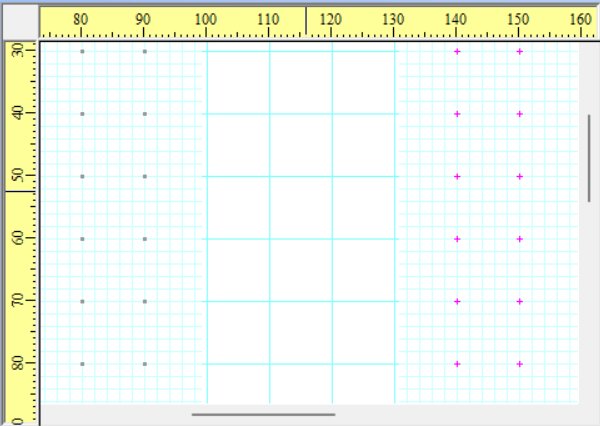
Las cuadrículas facilitan la orientación en el dibujo y mejoran la precisión al colocar elementos gráficos.
Cuadricula Principal
La cuadricula principal está configurada con una separación de 1 cm o 1", dependiendo de las unidades seleccionadas en la configuración del programa bajo Otros.
Usando el comando Ver - Cambiar cuadricula principal en el menú o presionando la tecla M, puedes seleccionar uno de tres tipos de cuadricula: con líneas, con cruces, con puntos, o desactivar la cuadricula completamente.
Cuadricula de Ajuste
La cuadricula de ajuste, accesible a través de Ver - Mostrar cuadricula de ajuste en el menú, tiene espacios que corresponden a las configuraciones actuales del modo de ajuste. Esta característica permite a los usuarios planificar efectivamente la colocación de elementos gráficos y previene el uso accidental de configuraciones de ajuste incorrectas.
Colores de las cuadrículas
Un doble clic en el espacio de trabajo del dibujo abre el panel Propiedades, donde se pueden ajustar los colores de todos los tipos de Cuadricula. Esta opción permite a los usuarios personalizar la apariencia de las cuadriculas para una mejor distinción visual.
ProfiCAD 12.4.2
7. 2. 2024Archivo
Cada vez que guardas un dibujo, el programa guarda otra copia del dibujo en un directorio especial. La fecha y hora de la guardia se añaden al nombre de la copia guardada. Esto te permite volver a cualquier versión anterior del dibujo en una fecha posterior.
Cómo configurar el archivo
Ve a la pestaña Respaldo en la configuración del programa (menú Archivo - Configuración... o tecla F12):
Utiliza la casilla Archivo para activar o desactivar la copia de seguridad de datos.
Utiliza el botón Cambiar bajo el campo de Directorio de Archivo para seleccionar el directorio en el cual se guardarán las copias de archivo de los dibujos.
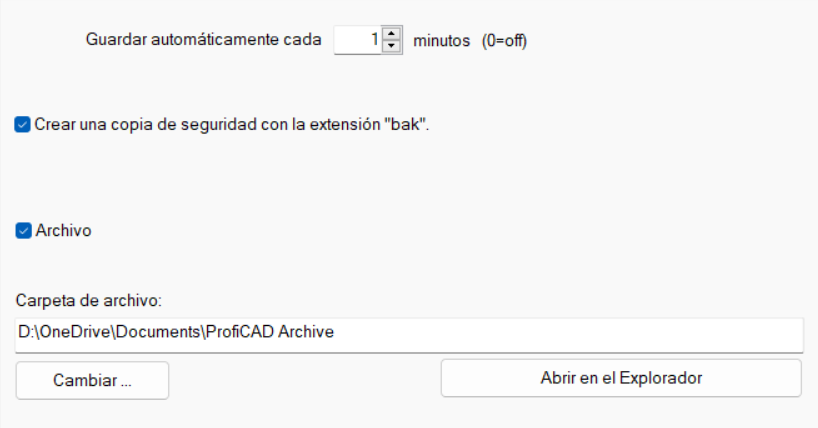
Elige un directorio que esté compartido a través de servicios en línea como Dropbox, OneDrive, Google Drive y otros. De esta manera, también tendrás una copia de seguridad de tus datos en caso de un fallo del disco duro.
Cómo restaurar un dibujo desde el archivo
Utiliza el comando Archivo - Restaurar desde archivo para abrir un cuadro de diálogo con una lista de versiones archivadas. Selecciona la versión que desees restaurar y haz clic en el botón OK.
Si aún no se ha creado una copia de archivo para el dibujo, aparecerá el mensaje "No hay archivo disponible para este documento".
Cómo eliminar copias de archivo innecesarias
En la configuración del programa (menú Archivo - Configuración... o presiona F12), en la pestaña de Respaldo, presiona el botón Abrir en el Explorador. Se mostrará el Explorador de Windows. Selecciona las copias de respaldo que ya no necesitas y presiona la tecla Eliminar en tu teclado.
Registro
El programa registra y envía mensajes de error que puedan ocurrir al utilizar el programa a los desarrolladores del programa. El alcance de la información enviada se limita a problemas técnicos en el código fuente del programa y no incluye información personal o datos creados por ti.
Puedes desactivar esta función en la configuración del programa (menú Archivo - Configuración... o tecla F12) en la pestaña de Registro.
ProfiCAD 12.3.1
24. 10. 2023Bloques de símbolos
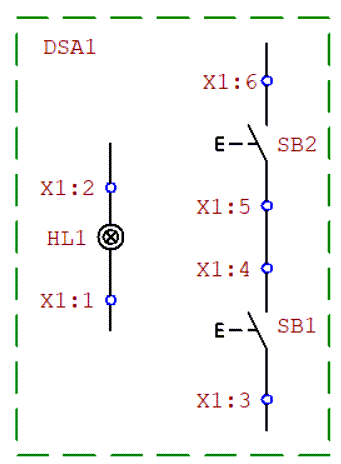
Los símbolos relacionados se pueden combinar en bloques. Los bloques de símbolos están delimitados por un rectángulo que tiene su propia etiqueta (referencia).
La referencia del bloque se muestra en informes impresos (lista de materiales, lista de conexiones, etc.) en el formato "referencia de bloque - referencia de símbolo". Ejemplo: el símbolo HL1 en el bloque DSA1 se muestra como DSA1-HL1.
Para crear un bloque:
- Dibuja un rectángulo alrededor del grupo de símbolos.
- En el panel de Propiedades, introduce la referencia del bloque.
El bloque se puede eliminar al borrar el rectángulo.
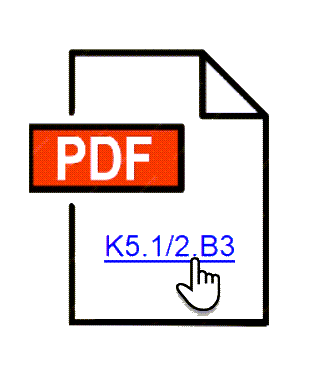
Referencias cruzadas en PDF
Al exportar un dibujo en formato PDF, las referencias cruzadas también se conservan.
ProfiCAD 12.2.7
19. 9. 2023Asumir el nombre de una conexión
Una nueva conexión que se conecte a una conexión existente puede asumir su nombre. Esta opción puede activarse en los ajustes del programa - Conductores - Nueva conexión toma el nombre de la conexión a la que está conectada.
Visor de dibujos para Android

La nueva versión 1.9 trae renderizado suave, modo oscuro y varias otras mejoras.
ProfiCAD 12.2.5
17. 7. 2023Panel de Favoritos
El panel de Favoritos representa visualmente los símbolos y se coloca sobre el área de dibujo para acceder a ellos más fácilmente.
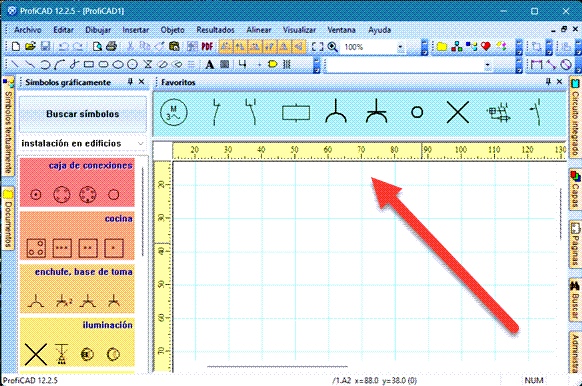
Para añadir un símbolo al panel de Favoritos:
Seleccione un símbolo de la paleta gráfica o del cuadro de diálogo "Búsqueda de símbolos" y elija la opción del menú "Agregar a favoritos".
Para eliminar un símbolo del panel de Favoritos:
Haga clic en el símbolo y pulse la tecla Eliminar en su teclado.
Margen del borde del dibujo:
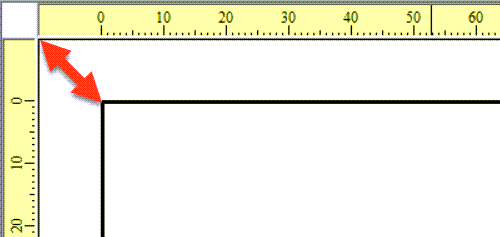
En la configuración del programa, en la pestaña "Control", encontrará la opción "Margen del borde del dibujo", que determina la distancia entre el borde del dibujo y el borde de la ventana.
Color de los símbolos de los cables
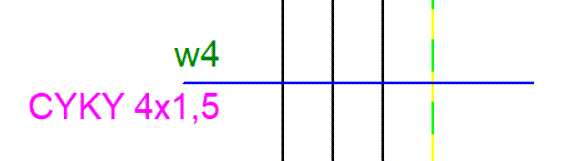
Los símbolos de los cables se pueden personalizar con colores distintos al negro. En la configuración del programa, en la pestaña "Cables", encontrará la opción "Color de los símbolos de los cables".
ProfiCAD 12.2.3
28. 3. 2023Renumeración de los terminales
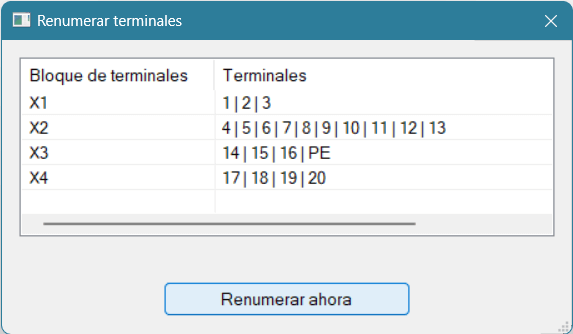
El comando de menú Editar - Renumerar terminales muestra un cuadro de diálogo con todos los terminales del proyecto.
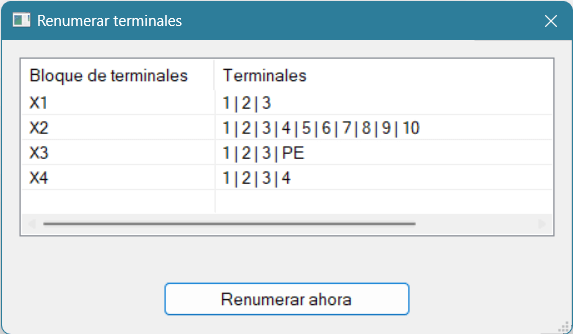
Con el botón "Renumerar ahora", podrá renumerar todos los terminales del proyecto.
Cómo dibujar bloques de terminales
Hay un nuevo vídeo disponible:
ProfiCAD 12.2.1
21. 2. 2023Regletas de bornas
La numeración de las regletas de bornas puede comenzar con cualquier número. Esto hace posible que cada regleta del dibujo tenga un número único.
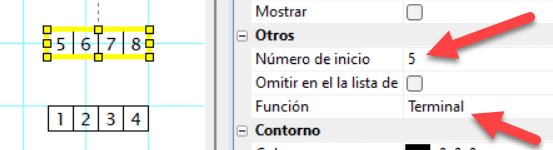
Configuración de la regleta de bornas
Seleccione la regleta e introduzca la propiedad Número de inicio en el
grupo Otros en el panel Propiedades . A partir de este número, las regletas
individuales de la regleta de bornas se numerarán en orden ascendente.
Posición del bloque de título
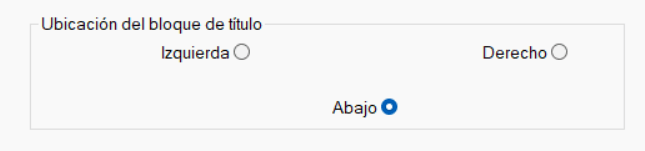
En formato horizontal, el bloque de título se puede colocar en el borde izquierdo, inferior o derecho del dibujo.
ProfiCAD 12.1
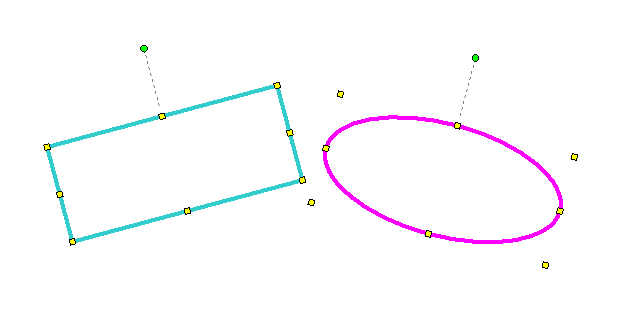
22. 11. 2022Los rectángulos y elipses se pueden girar.
ProfiCAD 12.0.1
25. 10. 2022ProfiCAD 12.0.1
Unidades imperiales
En la configuración del programa: F12 - Sistema - Otros podrá seleccionar con qué
sistema mostrar las unidades:
- a) Métrico
- b) Imperial (números decimales)
- c) Imperial (fracciones)
Si se establece la escala de página, las coordenadas de los objetos se pueden
introducir en la forma valor unidad o <valor fracción unidad en el panel Propiedades.
Por ejemplo:
- 5 cm
- 11.9 mm
- 5.41 "
- 1 3/8 "
Editor de símbolos
En el editor de símbolos, las coordenadas de los objetos se dan en décimas de
milímetro. Esto es lo más cómodo, ya que los valores se pueden cambiar utilizando
la rueda del ratón. Si desea introducir las coordenadas con unidades (por ejemplo,
«5 cm»), pulse F12 en el editor de símbolos, seleccione Símbolo y marque la casilla
Usar unidades en el panel Propiedades.
Ajuste
El ajuste se puede introducir en unidades métricas o imperiales, por ejemplo, 4 mm, 0,5", 1/2", etc.
Panel Símbolos gráficos
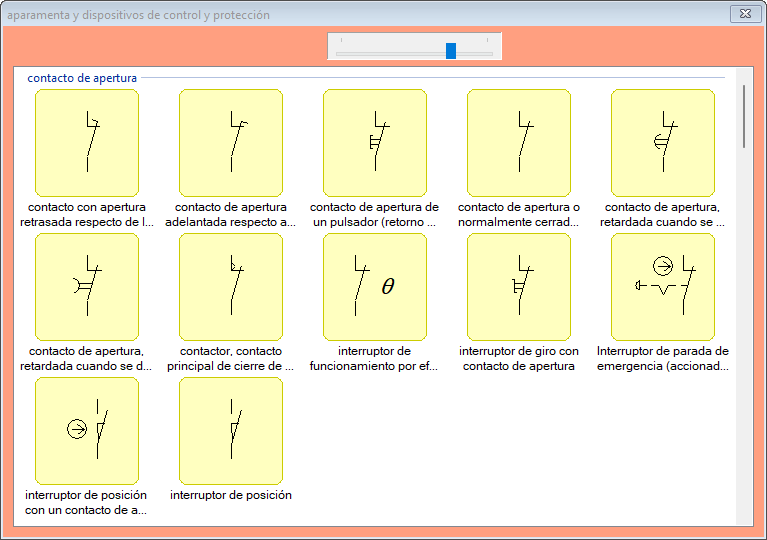
En este panel, cada símbolo muestra su nombre debajo del símbolo. Usando el control deslizante en la parte superior de la ventana, puede cambiar el tamaño de las vistas previas del símbolo.
Un arco definido por tres puntos
Para empezar a dibujar el arco, utilice el comando de menú Dibujar - Arco definido
por 3 puntos o este icono:  .
.
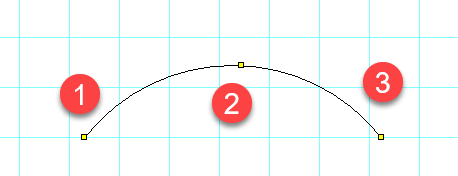
El primer clic del ratón define el punto de inicio
Para terminar de dibujar los arcos, pulse la tecla Esc.
La antigua forma de dibujar un arco se ha renombrado como Arco inscrito, porque
este arco está definido por un rectángulo y dos puntos: el punto de inicio y el
punto final. El icono de este arco es: 
Importación mejorada desde AutoCAD
Al importar desde AutoCAD como gráficos vectoriales, es posible especificar el tamaño del dibujo importado.
Después de insertar el símbolo importado en el dibujo, aunque es posible cambiar su tamaño con el ratón, es más práctico que el símbolo tenga aproximadamente el tamaño que tendrá en el dibujo.
El tamaño puede variar de 3 cm (para símbolos pequeños) a 100 cm (por ejemplo, dibujos con un plano de planta extenso). Puede establecer el tamaño deseado utilizando el control deslizante en la parte superior de la ventana.
Nueva opción al renumerar conexiones.
Ahora tiene a su disposición la opción renumerar todo excepto las conexiones con letras en el nombre. Si utiliza esta opción, las conexiones como «L1», «L2», «PEN», etc. no se renumerarán.
Cómo instalar
Si usted ya tiene ProfiCAD, puede descargar el instalador para actualizaciones. Puede instalar encima de la versión anterior. Esta actualización es de pago.
Si ha comprado ProfiCAD después del 01/ 01/2022, puede actualizar a la versión 12 de forma gratuita. Para la activación, utilice la clave que recibió al comprar el programa.
¿Cómo actualizar a la versión 12?
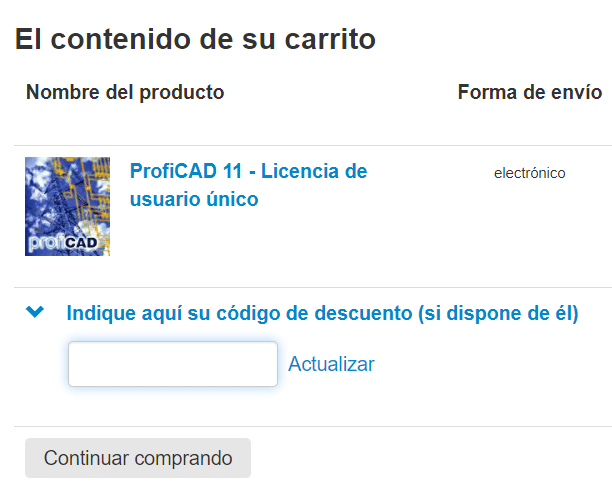
Si ha comprado una versión anterior de ProfiCAD, puede actualizar a la última versión con un descuento del 50 %.
Instale la versión 11 e introduzca su clave de licencia. El programa le mostrará un código de descuento. Utilice el formulario de pedido en la página de pedidos, complete el formulario e introduzca el código de descuento.
Si prefiere comprar la actualización antes de instalar la versión 11, contacte con nosotros utilizando el formulario de contacto de nuestro sitio web. Le proporcionaremos el código de descuento.
No se pierda las siguientes versiones
Suscríbase a nuestro boletín. Cada boletín contiene un vínculo para cancelar la suscripción.
