ProfiCAD Novedades desde la versión 8
30. 8. 2016
ProfiCAD 8.5.3
La anchura del símbolo de cable se puede cambiar usando el ratón.

10. 6. 2016
ProfiCAD 8.5.2
Correcciones menores.
27. 5. 2016
ProfiCAD 8.5.1
Moverse a otra capa
El comando de menú Editar – Mover a capa se puede utilizar para mover objetos seleccionados a otra capa.
Líneas asistentes
El comando de menú Visualizar – Mostrar líneas asistentes mostrará líneas asistentes entre símbolos y sus etiquetas de texto.

15. 4. 2016
ProfiCAD 8.4.1
Informes en el proyecto
Además de las páginas de dibujos, el proyecto también puede incluir páginas con informes impresos.
Cómo insertar un informe:
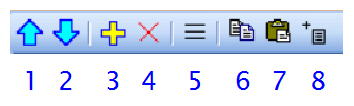
En el panel de Páginas, haga clic en el icono n.º 8.
En el cuadro de diálogo resultante, puede seleccionar el tipo de informe.
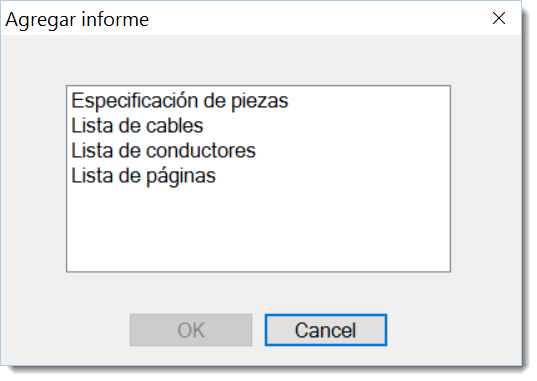
Tras la confirmación, se añade el informe como una nueva página.
Los informes pueden tener diferentes formatos de página que las páginas de dibujos. Cada informe puede tener además una orientación de página diferente.
Cómo configurar el formato de página para los informes:
F12 – Documento – Informes
Cómo configurar la orientación de la página para los informes:
En el panel de Páginas, haga doble clic en la página para que aparezca un cuadro de diálogo donde podrá seleccionar la pestaña de Orientación.
15. 1. 2016
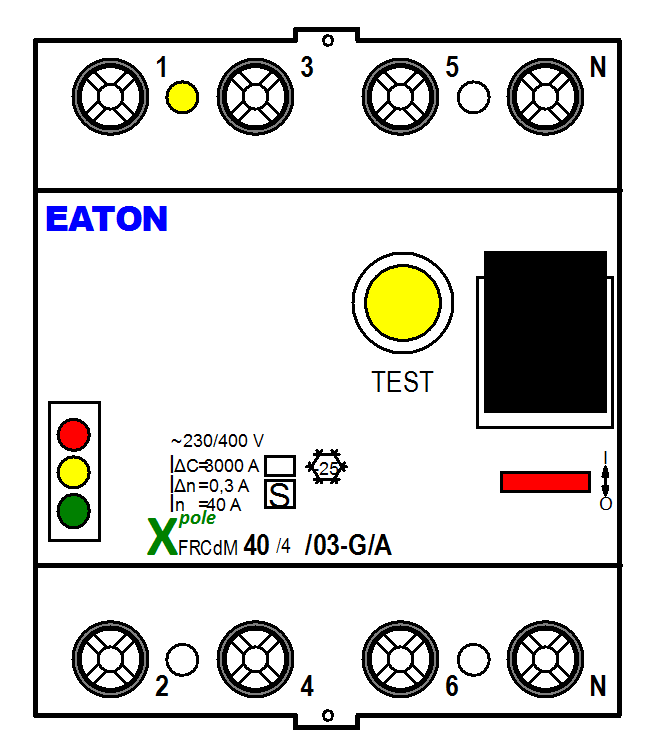
Nuevos símbolos - Eaton
Cómo instalar:
- Descargue los símbolos haciendo clic en la imagen.
- Extraiga los símbolos a una subcarpeta (p. ej. "Otros") de la carpeta donde está instalada la biblioteca de ProfiCAD. La ruta se puede determinar en los ajustes de programa
(F12) – Rutas. - Pulse
F5para volver a cargar los símbolos al panel de símbolos. - Hay muchos símbolos en este grupo. Por lo tanto, recomendamos utilizar la función de búsqueda de símbolos al insertarlos en el dibujo.
18. 12. 2015
ProfiCAD 8.3.4
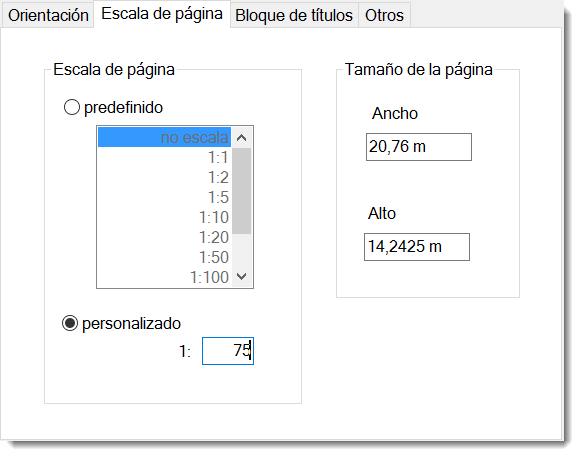
La función Dibujar a escala añade la opción de especificar la escala definida por el usuario.
21. 11. 2015
Exportación al formato DXF
- Los objetos negros (líneas, textos, etc.) se exportan “por capas”. Por ello, en AutoCAD se muestran en blanco y se imprimen en negro.
- Se ha añadido la exportación de coordenadas modulares.
Cómo instalar: usa el comando de menú Ayuda – Actualización.
28. 9. 2015
ProfiCAD 8.3.3
Posibilidad de seleccionar todos los objetos de todas las capas
El comando de menú Modificar - Seleccionar todo en todas las capas permite seleccionar todos los objetos de todas las capas. Esta función permite mover el dibujo completo con el ratón.
Alinear cuadrícula
El comando de menú Visualizar - Trama muestra una cuadrícula correspondiente al paso de la trama


Posibilidad de añadir o eliminar puntos de una línea o un polígono
Esta función permite añadir o eliminar puntos de una línea o un polígono.


Procedimiento:
- Selecciona la línea o el polígono.
- Selecciona el comando de menú
Dibujar - Añadir o eliminar puntos - Haz clic en el borde de la línea para añadir un punto (A)
- Haz clic en el nodo de la línea para eliminar un punto (B)
- Pulsa
ESCpara volver al modo Selección.
Modificación ligera de los puntos de control de la curva de Bézier

Si se presiona la tecla Ctrl al mover un punto de control de Bézier, el programa mueve el punto de control opuesto a fin de suavizar la curva.
28. 8. 2015
ProfiCAD 8.3.1
Capacidad de crear una copia de la página

Se crea una copia de la página usando el icono
3. 8. 2015
ProfiCAD 8.3
Capacidad de mover un objeto enfrente o detrás de otro objeto.

Hacer clic con el botón derecho mostrará comandos Traer al frente, Traer adelante, Enviar atrás e Enviar al fondo.
Indicación de cuánto se movió el objeto.

Al mover uno o más objetos, la barra de estatus muestra la distancia a la que se ha movido el objeto.
Capacidad de centrar objetos en el editor de símbolos.
El comando de menú Objecto - Centrar objetos centrará los objetos de un símbolo. El propósito de esta función es corregir un símbolo pobremente dibujado.

Opción de desactivar la visualización de las coordenadas modulares para una página en particular.
Al hacer clic con el botón derecho en el área de dibujo, seleccione Configuración de página, seleccione la pestaña Otra y cambie la opción Mostrar coordenadas modulares.
El menú Alinear tiene nuevos iconos para mayor claridad.

24. 4. 2015
ProfiCAD 8.2.4
Sensibilidad de conexión de cables
Los ajustes del programa (F12 - Sistema - Conexiones - sensibilidad de conexión de cables) permite ajustar la sensibilidad de acople del cable (la distancia a la que la conexión se acoplará a la salida del símbolo).
Opción para cancelar la selección por Esc
Opcionalmente, al pulsar la tecla Esc se puede cancelar la selección de objetos. Seleccionar F12 - Sistema - Control - Esc = cancelar la selección.
Numeración de salidas del símbolo
El programa permite asignar números a las salidas del símbolo. Los números se muestran en el dibujo y se utilizan en la lista de conductores.
Al hacer clic en un símbolo del dibujo aparece el menú contextual. Seleccionar Salidas. En la ventana de diálogo, introducir los números de salidas.


Después de confirmar el cuadro de diálogo (con el botón OK), se puede utilizar el ratón para ajustar las posiciones de los números de salidas en el dibujo.
Utilizando el elemento del menú contextual Guardar salidas y atributos se pueden guardar las posiciones de los números de salidas y los atributos. Los símbolos recién introducidos tendrán las mismas posiciones que los números de salidas y los atributos.
Se puede establecer el color de los números de salidas a través de F12 - Documentos - Fuentes.
4. 4. 2015
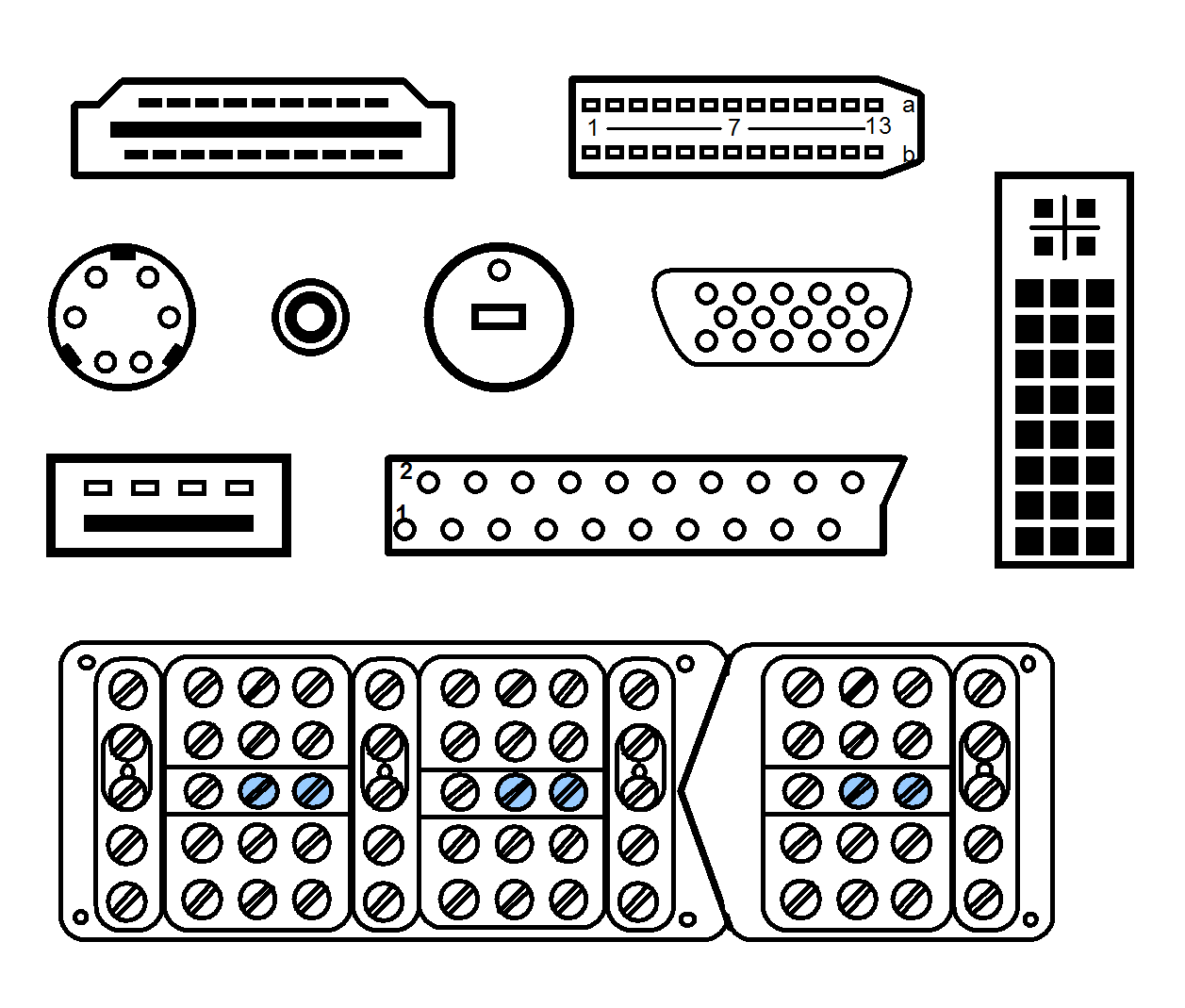
Nuevos símbolos - conectores
Cómo instalar:
- Descargue los símbolos haciendo clic en la imagen.
- Extraiga los símbolos a una subcarpeta (p. ej. "Otros") de la carpeta donde está instalada la biblioteca de ProfiCAD. La ruta se puede determinar en los ajustes de programa
(F12) – Rutas. - Pulse
F5para volver a cargar los símbolos al panel de símbolos.
27. 2. 2015
ProfiCAD 8.2.2
Mejora del Panel de propiedades
El panel de Propiedades permite cambiar las propiedades de varios objetos a la vez. Por ejemplo, es posible cambiar el tipo de línea de varios objetos.
Dibujo de cables
El programa permite dibujar los símbolos de cables y crea una lista de cables.
Elija Insertar - Cable del menú y utilice el ratón para cruzar las conexiones que crean el cable.


En la ventana de diálogo que se abre introduzca el nombre, tipo y la longitud estimada del cable. Termine de dibujar cables pulsando Esc.
El Administrador de cables Resultados - Administrador de cables le permite representar todos los cables en el dibujo y especificar sus propiedades. Puede cambiar el nombre, el tipo y la longitud de un cable.
La Lista de cables (menú Resultados - Lista de cables le permite imprimir una lista de cables. Marcar la opción de grupo mostrará la longitud total de los cables por tipo.
Cómo cambiar el nombre, el tipo o la longitud de un cable:
- Haga clic con el botón de la derecha en el símbolo del cable y seleccione "Propiedades". Se abrirá una ventana para cambiar los datos de los cables.
- Cambie los valores en la tabla del
Administrador de cables
13. 1. 2015
Nuevos símbolos para cuadros eléctricos
Cómo instalar:
- Descargue los símbolos haciendo clic en la imagen.
- Extraiga los símbolos a una subcarpeta (p. ej. "Otros") de la carpeta donde está instalada la biblioteca de ProfiCAD. La ruta se puede determinar en los ajustes de programa
(F12) – Rutas. - Pulse
F5para volver a cargar los símbolos al panel de símbolos.

¿Ha creado símbolos que podrían ser útiles para otras personas? Puede donarlos a la biblioteca de ProfiCAD.
Por enviar un conjunto de símbolos de alta calidad puede comprar ProfiCAD con un descuento. La cantidad del descuento dependerá del número y la calidad de los símbolos. Por ejemplo, el autor de estos símbolos recibió una copia gratuita del programa.
27.11.2014
ProfiCAD 8.1.5
El comando del menú Visualisar - Ajustar a la ventana o este icono  pueden utilizarse para configurar el zoom para ver toda la página.
Utilice la rueda del ratón mientras mantiene pulsadas las teclas Ctrl + Shift (mayúsculas) para hacer zoom continuamente.
23.9.2014
ProfiCAD 8.1.3
Etiquetas verticales
Las etiquetas de los cables verticales se pueden mostrar de forma vertical. Esto se puede configurar en los ajustes del programa (F12 - Numeración de cables – Las etiquetas de los cables verticales).

Las etiquetas de los símbolos (referencia, tipo y atributos) se pueden mostrar de forma vertical. Las etiquetas se pueden girar usando el menú Objeto - Girar, o usando estos iconos:  .
.
Reorganización del menú
El elemento del menú Actualización ha sido movido al menú Ayuda.
8.8.2014
ProfiCAD 8.1.1
Girar y voltear imágenes
El programa admite las siguientes formas de girar imágenes:

- Usando el menú
Objeto-Girar - Usando estos iconos:
- En el panel Propiedades - elemento
ángulo(introduzca decenas de grados, p. ej., 30° introdúzcalo como 300) - Arrastrando el controlador redondo de la imagen. El ángulo se ajusta en pasos de 15º. Si se está pulsando la tecla Shift, se puede ajustar cualquier ángulo.
Voltear imágenes
Use los comandos del menú Objeto - Voltear. También puede usar los iconos de la barra de herramientas.
Finales de línea

Las líneas pueden finalizar en uno de las tres configuraciones:
Los finales de línea se pueden especificar en el panel Propiedades.
Ejemplo: los finales de línea cuadrados se han usado al dibujar la escala de abajo:

Este vídeo muestra cómo dibujar una escala como esta.
27.6.2014
ProfiCAD 8.0.3
Correcciones menores.
12.6.2014
ProfiCAD 8.0.2
Correcciones menores.
6.6.2014
ProfiCAD 8
Autoconexión de símbolos
El programa permite conectar un símbolo a una conexión existente (cable). Un símbolo situado sobre una conexión se conecta automáticamente a la conexión. Cuando se borra el símbolo, se restaura la conexión.

Esta característica se puede activar/desactivar en F12 - Control – Autoconectar símbolo sobre el cable.
Cuando se mueve un símbolo sobre una conexión, la conexión se resalta. Esta característica se puede activar/desactivar en F12 - Control – y resaltar cable.
Cuando un símbolo no se conecta automáticamente, podría ser debido a un ajuste. Aumente el zoom y mueva el símbolo mientras mantiene pulsada la tecla mayúscula (para contener el efecto de un ajuste).
Lista de páginas
La lista de páginas hace posible:
- mostrar una lista de páginas en una tabla
- rellenar las variables de las páginas
- cambiar a una página en particular
- imprimir la lista de páginas

En el panel Páginas, haga clic en este icono para mostrar la lista de páginas.
Por defecto, la lista de páginas contiene dos columnas: el nombre y el nombre abreviado (código) de cada página.

Al pulsar en el botón Columnas aparecerá un cuadro de diálogo donde podrá especificar qué columnas contendrá la lista de páginas.
Cada fila de la tabla define una columna de la lista de páginas. La primera columna contiene la descripción de una variable; la segunda columna contiene el nombre de esa variable. Se puede ajustar la alineación de una columna usando los tres botones debajo de la tabla.

Cómo añadir una nueva columna a la lista de páginas:
Haga clic en el icono del signo "más". Aparecerá una nueva fila en la tabla. Introduzca la descripción en la primera columna (p. ej., "título complementario") y el nombre de la variable en la segunda columna (p. ej., ("titComp").
Escala de dibujo
Escala de dibujo le permitirá:
- Introducir unidades reales en el panel de Propiedades
- La escala del dibujo aparece en el bloque de títulos
- La regla muestra las unidades reales
Haga clic con el botón derecho en el dibujo, seleccione el elemento del menú Configuración de página y seleccione el elemento Escala de página. Seleccione uno de los valores predefinidos en la ventana de diálogo que aparece. El programa muestra el tamaño del papel en unidades reales.
Elija la escala para que todo el dibujo se ajuste a la página. No se aconseja cambiar la escala después de esto.
Cómo introducir dimensiones reales en el panel Propiedades.
Introduzca las dimensiones en el formato valor numérico unidad. La unidad es una de estas: mm, cm, m, km. Ejemplos: 6 mm, 12,5 cm, 5,11 m, etc.

La escala del dibujo aparece en el bloque de títulos
Para mostrar la escala de dibujo en el bloque de títulos, use la variable del sistema {_sc}. El nuevo bloque de títulos "standard8.ptb" contiene la escala de dibujo.
Reorganización del menú
Algunos elementos del menú relacionados con las funciones de exportación e impresión de informes han sido movidos del menú Archivo al menú Resultados. Los elementos del menú son:
- Enviar
- Exportar
- Exportar a DXF
- Factura de material
- Netlist
- Lista de los conductores
- Imprimir los símbolos
- Imprimir los dibujos
Orientación de página
El programa le permite combinar páginas con diferente orientación dentro del mismo documento.
- Cómo configurar la orientación principal (para la mayoría de páginas):
F12 - Documento - Tamaño, haga clic enConfigurar - Cómo configurar la orientación de página para una página específica: Haga clic con el botón derecho sobre el dibujo, desde el menú seleccione
Configuración de páginay seleccioneOrientación de página.

Bloque de títulos de página
El programa le permite combinar páginas con diferente bloque de títulos dentro del mismo documento.
- Cómo configurar el bloque de títulos principal (para la mayoría de páginas):
F12 - Documento – bloque de títulos. - Cómo configurar un bloque de títulos de una página específica: Haga clic con el botón derecho sobre el dibujo, desde el menú seleccione
Configuración de páginay seleccioneBloque de títulos.
Cómo instalar
Si usted ya tiene ProfiCAD, puede descargar el instalador para actualizaciones. Puede instalar encima de la versión 7. Esta actualización es de pago.
