ProfiCAD Novedades desde la versión 9
24. 7. 2018
ProfiCAD 9.3.9
Correcciones menores.
13. 3. 2018
ProfiCAD 9.3.7
Flechas
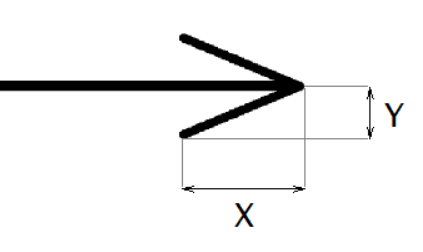
Se puede modificar la forma de las flechas introduciendo los valores Escala X y Escala Y en el panel de Propiedades. La longitud y anchura de la flecha se multiplicarán por estos valores. Por ejemplo, el valor 1,23 agranda la flecha un 23 %.
Hipervínculos
Los hipervínculos pueden referirse a cualquier página o símbolo. Hacer clic en el vínculo le envía a la página o al símbolo objetivos.
Para crear un hipervínculo:
- Introduzca texto en el dibujo y selecciónelo.
- En el panel de Propiedades, en el grupo
Otros, introduzca elVínculoen el formato siguiente:
| Tipo de vínculo | Formato | Ejemplo |
|---|---|---|
| a una página | /nombre corto de página | /AUX |
| a un símbolo | símbolo/nombre corto de página | W5/AUX |
Para evitar movimientos no deseados al hacer clic en un vínculo, es necesario mover un vínculo manteniendo la tecla F6 presionada.

Se aconseja configurar el aspecto del texto para dejar claro que representa un vínculo, es decir, en azul y subrayado.
31. 10. 2017
ProfiCAD 9.3.4
Biblioteca de estilos
La Biblioteca de estilos (menú Editar - Biblioteca de estilos) le permite guardar y reutilizar los estilos de los objetos gráficos utilizados con frecuencia (color, tipo de línea, tipo de relleno, etc.).
Los estilos en la biblioteca se muestran:
Como líneas: para las líneas y conductores
Como elipses: para objetos con relleno (rectángulos, elipses, polígonos, etc.)
La Biblioteca de estilos tiene dos partes:
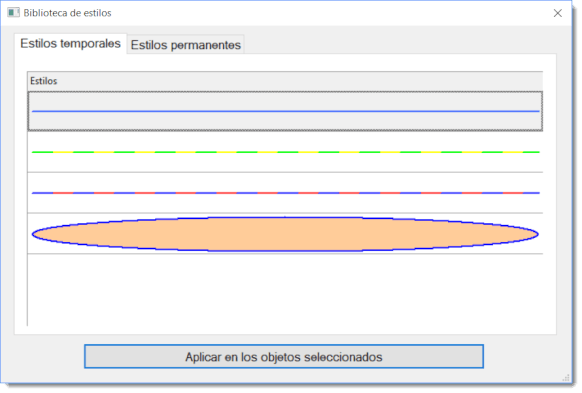
Estilos temporales: guarda automáticamente los 20 últimos estilos que ha utilizado.
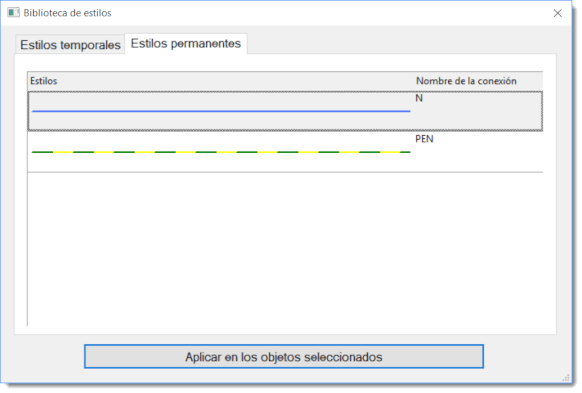
Estilos permanentes: estos son aquellos estilos que desea guardar permanentemente.
Cómo añadir un estilo a la Biblioteca de estilos
Copiar un estilo añade automáticamente el estilo a la biblioteca. El estilo se añade a Estilos temporales.
Cómo añadir estilos a Estilos permanentes
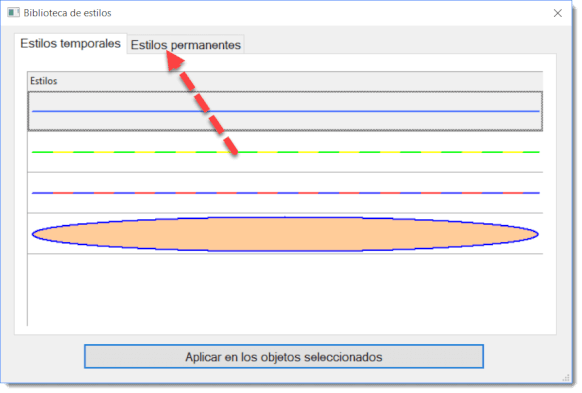
Arrástrelo con el ratón a la pestaña Estilos permanentes. De forma similar, puede eliminar un estilo permanente arrastrándolo a la pestaña Estilos temporales.
Cómo usar un estilo de la Biblioteca de estilos
- En el dibujo, seleccione el objeto al que desee aplicar un estilo
- Abra el menú
Editar - Biblioteca de estilos - Seleccione el estilo (temporal o permanente)
- Haga clic en
Aplicar a los objetos seleccionadoso haga doble clic sobre el estilo.
Uso automático de un estilo en los conductores
El programa le permite aplicar automáticamente un estilo a los conductores con un nombre determinado. Por ejemplo, un estilo PEN se aplicará a un conductore llamado PEN.
Pasos:
- En la pestaña
Estilos permanentes, introduzca el nombre del conductor para el estilo dado. - Dibuje un conductor nuevo y (en el panel de Propiedades) introduzca el nombre del conductor.
El programa copia el estilo de la biblioteca al conductor.
¿Dónde se guardan los estilos?
Los estilos se guardan en la Biblioteca de símbolos, en los archivos
_CONF\styles\temp.xml y _CONF\styles\perm.xml
13. 9. 2017
ProfiCAD 9.3.3
Copiar estilo
El programa permite copiar el estilo (color, tipo de línea, tipo de relleno, etc.) de un objeto a otro.
Hay dos métodos para copiar estilos:
a)
- Hacer clic derecho en el objeto de origen y elegir
Copiar estilo. - Hacer clic derecho en el objeto de destino y elegir
Pegar estilo. - Si desea copiar el estilo en objetos múltiples, seleccione los objetos de destino y active el comando del menú
Editar - Pegar estilo).
b)
- Seleccione el objeto de origen.
- Pulse este icono en la barra de herramientas:

- Pulse en el objeto de destino. Si desea copiar el estilo a varios objetos, mantenga pulsada la tecla
Ctrl.
30. 6. 2017
ProfiCAD 9.3.2
El programa calcula áreas de rectángulos, elipses o polígonos (excepto polígonos cruzados).

El área se mostrará en el panel Propiedades. La unidad de Área depende de la escala del dibujo.
Si se seleccionan varios objetos, se muestra la suma de sus áreas.
23. 6. 2017
ProfiCAD 9.3.1
Correcciones menores.
21. 6. 2017
ProfiCAD 9.3
Cambio rápido de capa
Use la tecla de acceso directo F4 para cambiar la capa activa. La barra de estado muestra el nombre de la capa activa entre paréntesis.
Filtro de capa en la lista de material
El filtro de capa en la lista de material incrustada hace posible mostrar solo los símbolos de las capas especificadas. En la página de lista de material, pulse el botón Filtro. Escriba los nombres de las capas en el cuadro de diálogo mostrado (use una línea separada para cada capa).
Rotación del texto
Se pueden girar textos individuales en cualquier ángulo, igual que con los símbolos e imágenes.
21. 3. 2017
ProfiCAD 9.2.1
Lista de terminales
Lista de terminales (menú Resultados - Lista de terminales) contiene una lista de todos los terminales del dibujo. Para cada terminal se enumera:
- nombre del conductor
- nombre del cable
- símbolo adjunto y nombre del punto de conexión
- zona de cuadrícula del símbolo
Ejemplo
Para esta conexión:
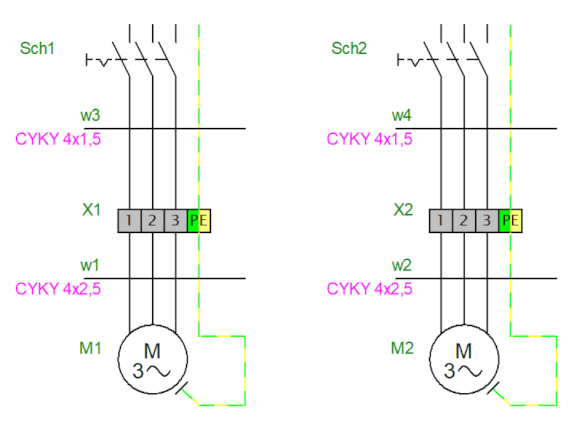
El programa generará esta lista de terminales:
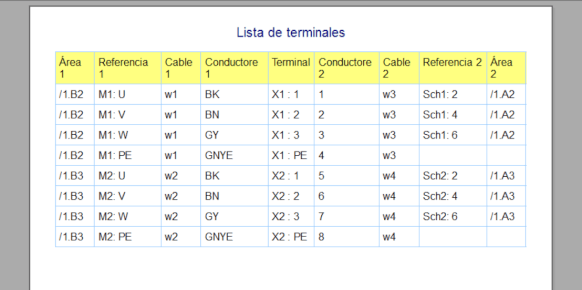
La entrada del terminal se muestra a la izquierda, la salida a la derecha del terminal.
Configuración de símbolos en la biblioteca
Los símbolos que representan los terminales deben configurarse correctamente. No tiene que llevar a cabo esta configuración si instaló tras el 21. 3. 2017 o si descarga estos símbolos ya configurados.
Configurar la función terminal en la biblioteca de símbolos:
- Abra el símbolo en la biblioteca
- Elija el comando de menú
Archivo - Opciones ...(o pulse la teclaF12) - Seleccione
Símbolo - Para el campo
Funciónseleccione el valorTerminal
Configurar símbolos en el dibujo
1) Para establecer los puntos de conexión del terminal:
- En el dibujo, haga clic con el botón derecho del ratón sobre el terminal y seleccione
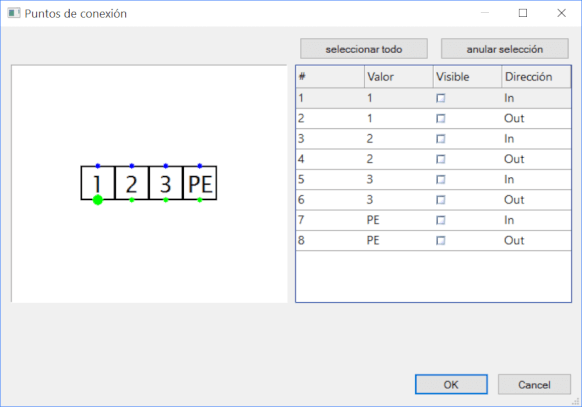
Puntos de conexión - Para cada punto de conexión, introduzca el nombre y dirección (tanto si conlleva entrada (IN) como salida (OUT)). Puede cambiar la dirección haciendo doble clic en el cuadro. Los nombres de los terminales siempre deberían aparecer en parejas (una entrada y una salida), como en la imagen:
- Confirme con la tecla
OK. Haga clic con el botón derecho del ratón sobre el terminal y seleccioneGuardar puntos de conexión y atributos. Esto guarda los cambios en la biblioteca.
2) Para establecer la función del terminal:
- Seleccione el terminal en el dibujo
- En el panel Propiedades, seleccione Función:
Terminal
La configuración tendrá efecto para todos los terminales del mismo tipo en el dibujo.
18. 1. 2017
ProfiCAD 9.1.4
Se ha añadido la nueva columna "cable" a la lista de conductores.
1. 1. 2017
ProfiCAD 9.1.3
Correcciones menores.
12. 12. 2016
ProfiCAD 9.1.1
Fuente para los informes
En ajustes de programa (F12) - Documento - Fuentes, es posible configurar la fuente para los informes.
Numeración de cables
En ajustes de programa (F12) - Documento - Numeración de cables:

Si se selecciona la opción ambos extremos, solamente se muestra un número en mitad del cable para los cables cortos.
| antes: |  |
| ahora: |  |

Es posible deshabilitar la visualización del número de cable para un cable en particular. Este ajuste se realiza en el panel de Propiedades.
18. 11. 2016
ProfiCAD 9.1
Nuevo aspecto de los informes
Se ha rediseñado por completo el módulo de informes para darle una apariencia más profesional, con una fuente más legible y con ajuste de líneas de las líneas largas.
Lista de los conductores
Lista de los conductores (Menú Resultados – Lista de los conductores) le permite añadir cualquier columna, de forma similar a la lista de material.
15. 10. 2016
ProfiCAD 9.0.2
Correcciones menores.
30. 9. 2016
ProfiCAD 9.0.1
Mejoras de símbolos
Un símbolo puede contener otros símbolos (excepto circuitos integrados y compuertas). Un símbolo puede componerse de capas. Un símbolo en el diseño se puede girar en cualquier ángulo. El ángulo se introduce en el panel de Propiedades, en decenas de gramo.

Muestra de un símbolo que contiene otros símbolos y se puede utilizar la capacidad de girarlo en cualquier ángulo:
Mejoras de informes
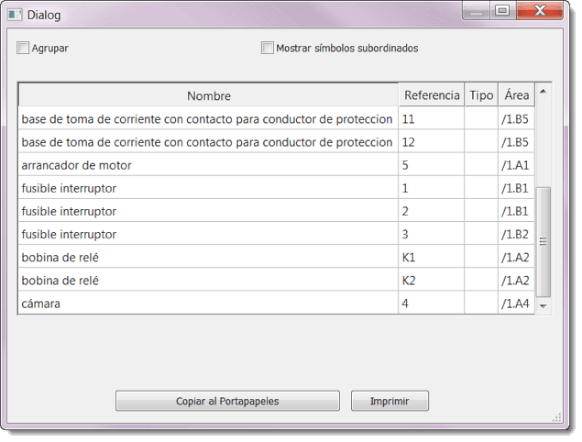
Se pueden editar los informes. Por ejemplo, en la lista de materiales es posible cambiar la referencia, el tipo y otros atributos. En la lista de conductores es posible cambiar el nombre del cable. Los campos editables tienen un fondo blanco.
Para editar los informes, recomendamos el uso de aquellos disponibles en el menú salidas y mover la ventana de impresión a un lateral del monitor. Seleccionar una fila en el informe destacará el objeto correspondiente en el dibujo.
El informe se puede clasificar haciendo clic sobre una columna.
Paginación de informes
Las páginas de impresión se pueden numerar usando nuevas variables. Por ejemplo, si la impresión tiene varias páginas, cada página tendrá un número diferente.
Esto se logra por medio de las nueva variables:
| número ordinal de la página | _pcs |
| recuento de páginas (número total de páginas) | _pcsc |
El nuevo bloque de título standard9.ptb contiene estas variables.
Cómo instalar
Si usted ya tiene ProfiCAD, puede descargar el instalador para actualizaciones. Puede instalar encima de la versión 8. Esta actualización es de pago.
Si ha adquirido ProfiCAD después del 30 de marzo de 2016, puede mejorar a la Versión 9 sin coste alguno. Para la activación, utilice la clave que recibió al comprar el programa.
