Tablas
Puede insertar una tabla en el dibujo para anotar información complementaria de todo tipo: por ejemplo, la lista de habitaciones de un edificio, la lista de bornes de un motor, una leyenda, etc. La tabla es un objeto normal del dibujo, situado junto a los demás objetos.
Se supone que la tabla cabe en la página y no es demasiado grande: la tabla no se pagina (no se divide entre páginas).
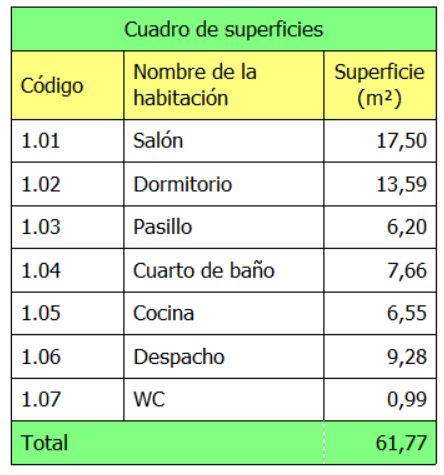
Insertar una tabla
- Elija el comando de menú Insertar → Insertar tabla.
- En el cuadro de diálogo, indique el número de filas y el número de columnas (de 1 a 100).
- Tras confirmar, la tabla se inserta en el dibujo.
La tabla se coloca debajo de la posición actual del cursor del ratón (ajustada a la cuadrícula). Si el cursor está fuera del área visible, la tabla se inserta en el centro de la vista.
El programa recuerda el último número de filas y columnas introducido y lo propone en la siguiente inserción.
Mover la tabla
La tabla no se puede mover arrastrándola por su cuerpo. Se desplaza exclusivamente mediante el tirador de movimiento situado en su esquina superior izquierda, que aparece como una pequeña flecha de cuatro direcciones (similar a un procesador de textos) cuando la tabla está seleccionada.
- Sitúe el puntero sobre este tirador (el cursor se convierte en una flecha de cuatro direcciones).
- Arrastre la tabla hasta la posición deseada.
Cambiar el ancho de las columnas
Cada columna tiene un tirador en su borde vertical derecho (a media altura de la primera fila). Con la tabla seleccionada:
- sitúe el puntero sobre el borde derecho de la columna (el cursor se convierte en una flecha horizontal de dos direcciones),
- arrastre para establecer el ancho deseado.
Ancho automático: Mientras no haya cambiado manualmente el ancho de una columna, esta se ensancha por sí sola para que quepa el texto escrito. En cuanto establezca el ancho manualmente, el programa lo considera fijo y deja de cambiarlo automáticamente.
Alto automático: El alto de la fila se adapta automáticamente al contenido. Si el texto no cabe en el ancho de la celda, se reparte en varias líneas y la fila de la tabla aumenta su altura en consecuencia.
Escribir y editar texto en las celdas
Con un doble clic en una celda se abre la edición del texto directamente en la celda. El campo de edición crece mientras escribe para mostrar todo el texto (incluso con saltos de línea).
Teclas durante la edición de una celda:
| Tecla | Acción |
|---|---|
| Enter | Confirma el texto y termina la edición |
| Alt+Enter | Inserta un salto de línea (texto de varias líneas en la celda) |
| Esc | Descarta los cambios y termina la edición |
| Tab o flecha derecha | Confirma la celda y pasa a la celda de la derecha |
| flecha abajo | Confirma la celda y pasa a la celda inferior |
| clic en otro lugar | Confirma el texto |
El paso a la celda contigua (Tab / flechas) facilita la introducción rápida de datos. En el borde de la tabla no se continúa el movimiento: la edición simplemente se confirma.
Seleccionar un bloque de celdas
El formato (relleno, bordes, combinación) se puede aplicar a todo un bloque rectangular de celdas:
- Primero seleccione la tabla (haga clic en ella).
- Después, arrastre dentro de la tabla para marcar un bloque de celdas.
Si no selecciona ningún bloque, los comandos de formato del menú contextual se aplican a la celda sobre la que hizo clic con el botón derecho.
Menú contextual (botón derecho en una celda)
Haciendo clic con el botón derecho en una celda se abre un menú con estos comandos:
Filas
- Insertar fila encima
- Insertar fila debajo
- Eliminar fila – disponible solo si la tabla tiene más de una fila
Columnas
- Insertar columna a la izquierda
- Insertar columna a la derecha
- Eliminar columna – disponible solo si la tabla tiene más de una columna
Alineación de la columna
Submenú para la alineación del texto en la columna; la alineación actual está marcada:
- Izquierda
- Centrada
- Derecha
Relleno
- Color de relleno… – abre el diálogo de selección de color y rellena el bloque (o la celda)
- Sin relleno – establece un fondo transparente
Bordes
Submenú para las líneas entre las celdas y alrededor del bloque (o la celda):
- Mostrar todo – activa todas las líneas
- Ocultar todo – desactiva todas las líneas
- Ocultar interiores – desactiva solo las líneas interiores del bloque
- Ocultar exteriores – desactiva solo las líneas exteriores (perimetrales) del bloque
- Izquierda / Arriba / Derecha / Abajo – activa el lado exterior correspondiente del bloque
- Color del borde… – abre el diálogo de selección de color de las líneas
Combinar celdas
- Combinar celdas – disponible solo cuando hay seleccionado un bloque de varias celdas. El bloque se amplía automáticamente para incluir por completo las celdas ya combinadas anteriormente: el resultado es siempre rectangular. Las celdas combinadas se comportan a partir de entonces como una sola celda.
- Separar celdas – disponible solo cuando el bloque seleccionado contiene una celda combinada. Anula la combinación.
Fuente de la tabla
Con la tabla seleccionada puede usar la barra de formato estándar para establecer la fuente de toda la tabla: nombre de la fuente, tamaño, negrita, cursiva, subrayado y color del texto.
