Terminales
Un terminal es un símbolo cuya función está establecida en terminal en el editor de símbolos. Un bloque de terminales se puede dibujar de dos maneras:
- bloque de terminales – un símbolo contiene varios terminales (por ejemplo 4 o 12),
- terminales individuales – cada símbolo es un terminal; el bloque está repartido por el dibujo, incluso en varias páginas.
Ambas maneras se pueden combinar en un mismo bloque.
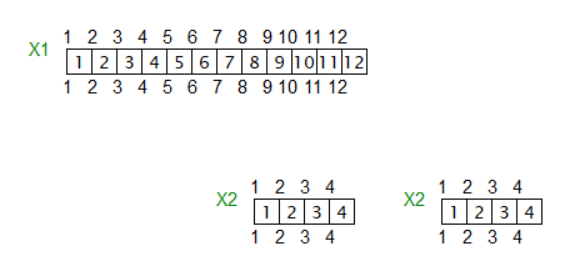
Designación del terminal
La designación completa de un terminal, por ejemplo X1:5, tiene dos partes:
- la referencia del símbolo designa el bloque de terminales (
X1), - el número del terminal (
5) está guardado en el atributo del punto de conexión.
El programa une ambas partes por sí mismo: en la lista de terminales, en el Explorador y al buscar. Por eso, introduzca en la referencia del símbolo solo la designación del bloque.
⚠️ Los dos puntos en la referencia son un error. Si introduce X1:6 en la referencia, el programa trata todo el texto como designación del bloque. Consecuencias:
- la lista de terminales muestra la designación
X1:6:6, - el diálogo Renumerar terminales divide el bloque en varias filas (
X1,X1:6, …), - la búsqueda de
X1:6no encuentra el terminal.
Procedimiento correcto: introduzca X1 en la referencia y asigne el número del terminal con el diálogo Renumerar terminales (ver más abajo), o introdúzcalo directamente en los atributos de los puntos de conexión.
Terminales en la biblioteca de símbolos
La biblioteca incluye una buena selección de bloques de terminales. Utilice la función de búsqueda de símbolos y busque "terminal" o "bloque de terminales".
Si necesita un bloque de terminales propio, siga las instrucciones siguientes.
Cómo crear su propio terminal
- Dibuje el bloque de terminales en el editor de símbolos.
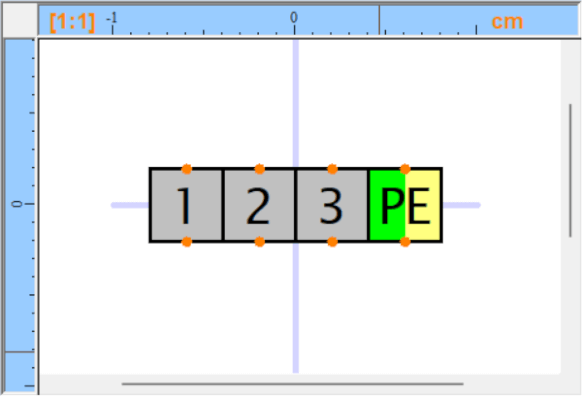
- Añada dos puntos de conexión para cada conexión conductora (con el icono
 ), uno como entrada y otro como salida. Por tanto, el bloque de terminales debe tener un número par de puntos de conexión.
 - ⚠️ Asegúrese de que los puntos de conexión se añaden uno tras otro (compruébelo en el panel Explorador).
- Marque el símbolo como terminal: pulse
F12, vaya a la pestañaSímboloy enFunciónseleccioneTerminal. - Guarde el símbolo (
Ctrl+S) y cierre el editor de símbolos (Ctrl+W). - Inserte el bloque de terminales en el dibujo, haga clic con el botón derecho y seleccione
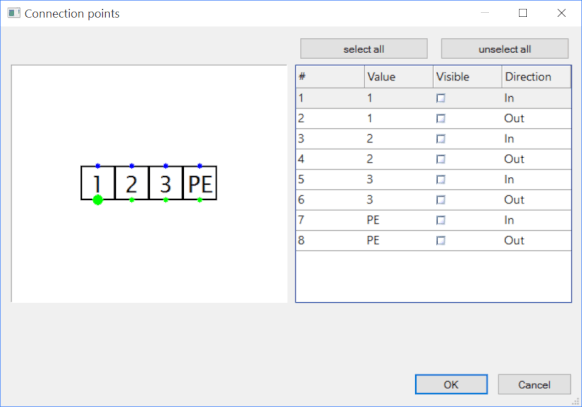
Configurar puntos de conexión. - Cada par de puntos de conexión conectados conductoramente debe tener el mismo nombre. Uno debe marcarse como entrada (IN) y el otro como salida (OUT). Con doble clic se alterna entre IN y OUT. Ejemplo de un bloque con cuatro terminales:
- Haga clic con el botón derecho en el bloque de terminales y seleccione
Guardar posiciones de las etiquetas. Así la configuración se guarda en la biblioteca y no tendrá que repetirla cuando vuelva a usar el símbolo.
Numeración de terminales
Los números de los terminales se guardan en los atributos de los puntos de conexión. En un bloque de terminales, cada terminal tiene dos puntos de conexión con el mismo número: el programa supone que los puntos de conexión con el mismo número están conectados conductoramente.
El número del primer terminal de un bloque se establece en el panel Propiedades, grupo Otros, campo Número de inicio. Los demás terminales del bloque continúan: un bloque con cuatro terminales y número de inicio 5 recibe los números 5 a 8. En un terminal individual, el número de inicio es directamente su número. Si no ve este campo, el símbolo no está marcado como terminal.
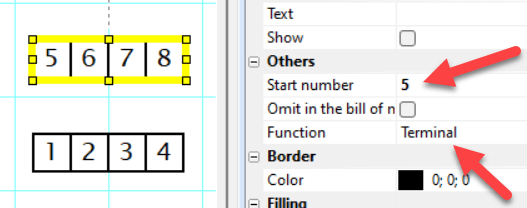
El ajuste manual basta para un bloque. Para un bloque formado por varios bloques o por terminales individuales, el diálogo Renumerar terminales es más rápido.
Renumerar terminales
El comando Editar → Renumerar terminales abre un diálogo con todos los bloques de terminales del proyecto. Cada fila es un bloque (referencia). La columna Terminales muestra los números en el orden en que los terminales los reciben.
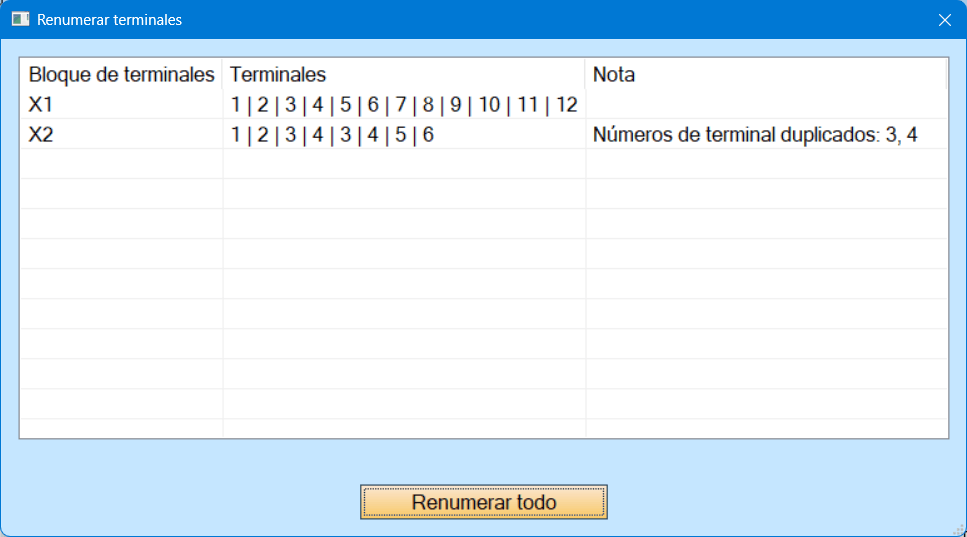
El botón Renumerar todo numera cada bloque de terminales desde 1. Dentro de un bloque, los terminales se numeran en este orden:
- por página,
- de arriba abajo,
- de izquierda a derecha.
Un bloque continúa donde terminó el anterior: el bloque X1 formado por tres bloques de cuatro terminales recibe los números 1–4, 5–8 y 9–12.
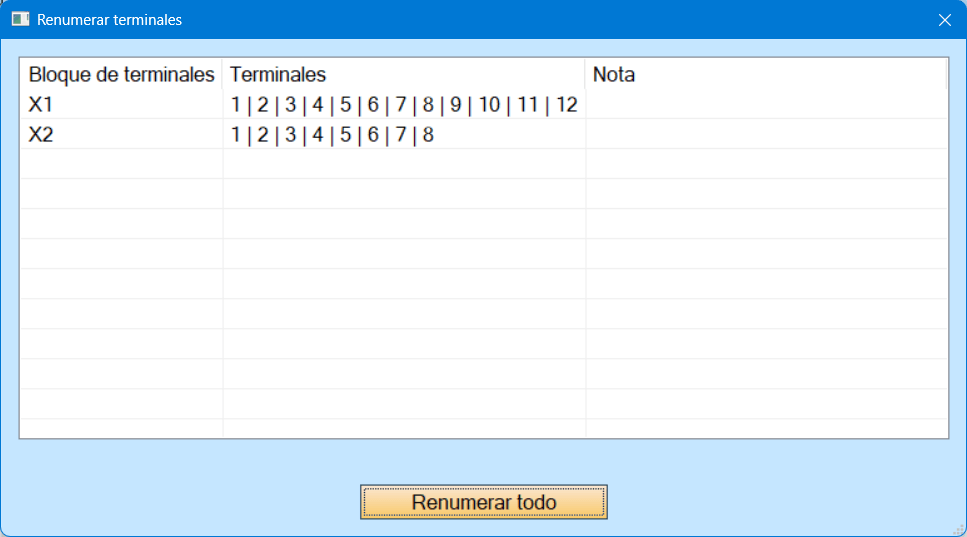
Para renumerar solo algunos bloques – por ejemplo un X3 recién añadido mientras X1 y X2 ya están cableados – seleccione sus filas. El botón cambia a Renumerar seleccionados y los demás bloques no se modifican. Seleccione varias filas con Ctrl o Mayús.
La renumeración es una sola acción: deshágala con Ctrl + Z.
ℹ️ En las versiones 12 y 13 la numeración continuaba a través de todos los bloques de terminales (X1 = 1–8, X2 = 9–12). Desde la versión 14 cada bloque empieza en 1. Si necesita una numeración continua, establezca el número de inicio de los bloques manualmente.
La columna Nota
La columna Nota del diálogo avisa de estas situaciones:
- dos puntos en la referencia – ver Designación del terminal más arriba,
- números de terminal duplicados – dos terminales del mismo bloque tienen el mismo número, por ejemplo tras copiar un bloque; la renumeración lo corrige,
- símbolo sin atributos numéricos – el símbolo tiene la función terminal, pero sus puntos de conexión no tienen atributos numéricos. La renumeración omite ese símbolo; corrija los atributos como se describe en Cómo crear su propio terminal más arriba.
Terminales en el Explorador y en la búsqueda
El panel Explorador muestra también los números de un terminal, por ejemplo Terminal: X1, R: 1,2,3,4. Puede buscar un terminal por su designación completa, por ejemplo X1:5.
Lista de terminales
Para saber qué conductores, cables y aparatos están conectados a los terminales, utilice el informe Lista de terminales.
