Tablas de productos
Si un símbolo del dibujo debe representar un producto concreto – por ejemplo, un interruptor automático de un fabricante determinado –, hay que rellenar toda una serie de atributos: nombre del producto, fabricante, número de pedido, corriente y otros. Rellenarlos a mano en cada símbolo resulta laborioso. Las tablas de productos lo resuelven: los datos de los productos se preparan una sola vez en una tabla y después se rellenan en el símbolo con dos clics.
Qué es una tabla de productos
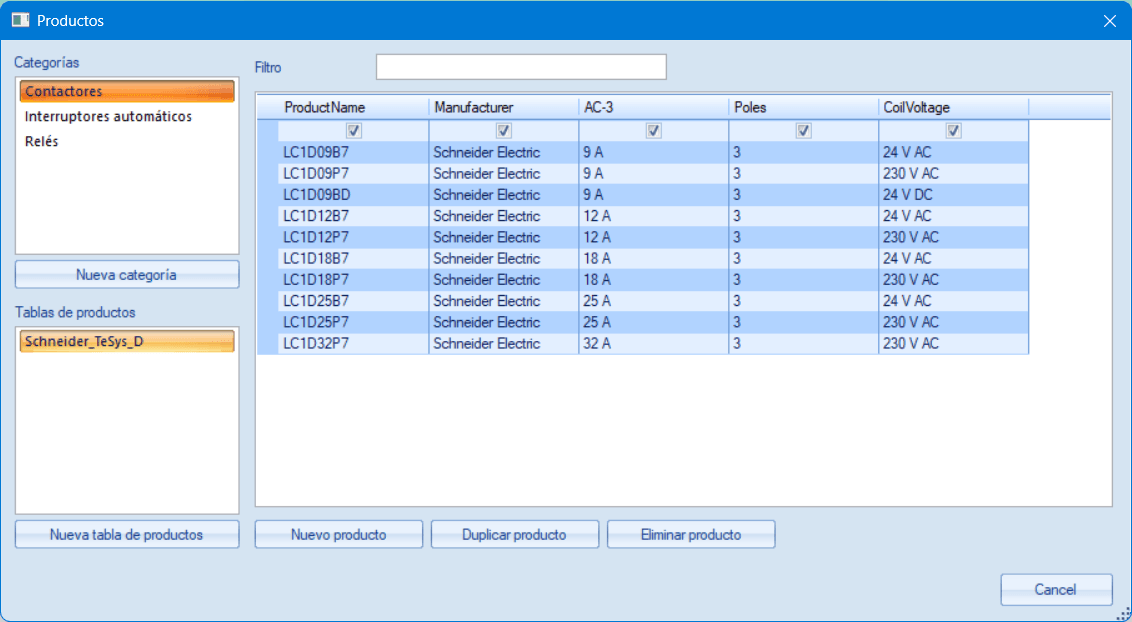
Una tabla de productos es una tabla sencilla en la que cada fila es un producto (p. ej. el interruptor automático LTN-10B-1) y las columnas son sus datos (fabricante, corriente, número de polos…). Las columnas las decide usted mismo – una tabla de interruptores automáticos puede tener columnas totalmente distintas de una tabla de relés.
Las tablas se guardan como archivos con la extensión .productset en la
biblioteca de símbolos, en la carpeta _PROD. Las subcarpetas forman
categorías (interruptores automáticos, relés, contactores…) – puede crear las
suyas propias. El programa incluye varias tablas de ejemplo; sirven como ejemplo de la
estructura de datos y no tienen por qué contener el surtido completo ni actual de un
fabricante.
La ventana Productos
La ventana se abre con el comando de menú Herramientas – Productos. A la
izquierda selecciona una categoría y debajo de ella una tabla concreta; en la cuadrícula ve
sus productos.
- Nueva categoría – crea una nueva carpeta para tablas.
- Nueva tabla de productos – crea una tabla; empieza con una única columna
ProductName. - Nuevo producto, Duplicar producto, Eliminar producto – gestión de las filas. Los valores se editan directamente en la cuadrícula; los cambios se guardan con la tecla Intro o al pasar a otra celda (p. ej. con la tecla Tab o haciendo clic con el ratón).
- Filtro – un campo de texto encima de la cuadrícula. En cuanto empieza a escribir en él, se conservan solo las filas que contienen el texto introducido en cualquier columna. Facilita la búsqueda en tablas más extensas.
Columnas de la tabla
Las columnas se gestionan haciendo clic con el botón derecho en el encabezado de la columna – igual que las columnas de los informes:
- Añadir columna – ofrece las columnas recomendadas (Manufacturer, PartNumber, Current, Poles…) y la posibilidad de introducir una propia.
- Configuración de columna – edición de la clave de columna (p. ej. corregir una errata; los valores de todos los productos se transfieren automáticamente) y de la etiqueta opcional, que se muestra en el encabezado en lugar de la clave (p. ej. «Icn» en lugar de «BreakingCapacity»).
- Alinear a la izquierda / Alinear al medio / Alinear a la derecha – alineación de la columna; resulta útil para datos numéricos.
- Eliminar columna – incluidos los valores de todos los productos.
⚠️ Las claves de columna no pueden empezar por un guion bajo _ – está
reservado para los atributos de sistema del programa.
⚠️ Recomendamos encarecidamente conservar la columna ProductName en cada
tabla y rellenarla en todos los tipos de productos. Es la identificación principal del
producto – el programa la usa para controlar los duplicados y las versiones futuras la
utilizarán al buscar productos. No la elimine ni la sustituya por una columna propia con otro
nombre.
Rellenar los atributos de un símbolo
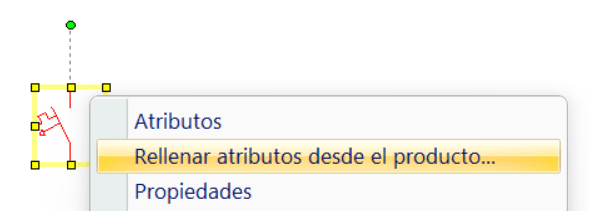
- Haga clic con el botón derecho en un símbolo del dibujo.
- Elija el comando
Rellenar atributos desde el producto... - En la ventana Productos seleccione la fila con el producto y haga clic en
Rellenar atributos.
Los valores de las columnas marcadas se copian a los atributos del símbolo. Los atributos recién añadidos son invisibles en el dibujo – el dibujo se mantiene despejado, pero los datos están disponibles, por ejemplo, para la lista de material. Puede mostrarlos en cualquier momento en el diálogo de atributos del símbolo.
Además, el valor de la columna ProductName se escribe en el campo
Tipo del símbolo: la designación de tipo del producto queda así visible en el
dibujo, justo al lado del símbolo.
Si se fuera a sobrescribir un valor de atributo existente distinto, el programa pregunta primero. Los atributos que no están en el producto permanecen sin cambios.
Qué columnas se rellenan en el símbolo
La primera fila de la cuadrícula contiene casillas de verificación. A los atributos del símbolo solo se copian las columnas marcadas. Desmarque, por ejemplo, una columna con una nota interna que no quiere en el dibujo. El ajuste se recuerda por separado para cada tabla.
Varios símbolos a la vez
Si selecciona en el dibujo varias apariciones del mismo símbolo (insertadas desde el mismo archivo de la biblioteca, p. ej. cinco interruptores automáticos idénticos), el comando rellena los atributos en todos a la vez. Si la selección contiene símbolos distintos, el comando no está disponible – así se evita sobrescribir por error los atributos de elementos no relacionados.
Conviene saber
- En el dibujo se guardan solo los atributos resultantes – sin ningún vínculo con la tabla. Por eso el dibujo se abre también en un ordenador sin la biblioteca de productos, y un cambio posterior de la tabla no modifica los dibujos existentes.
- El rellenado de los atributos se puede deshacer con el comando
Deshacer(Ctrl+Z). - La lista de material puede mostrar una columna para cualquier atributo – los datos de los productos aparecen en ella automáticamente.
- Para los datos estándar recomendamos usar claves de columna en inglés
(
Manufacturer,Current…) – facilita compartir tablas y dibujos.
