Dibujo de conexiones entre piezas (conexión de conductores)

Procedimiento básico para dibujar conexiones
1. Seleccione en el menú Insertar el elemento Conexión, haga clic en el botón de la barra de herramientas o simplemente pulse la tecla s.
|
 |
| 2. El cursor del ratón cambia al cursor del modo de conexión (soldador). |  |
| 3. Lleve el cursor hasta el punto de conexión del símbolo donde debe empezar la conexión. Cuando el punto de conexión se ponga rojo, haga clic. |  |
4. Haga clic para crear un desvío (quiebro) de la conexión. Si se ha desviado mal, con la tecla Retroceso ⌫ volverá un paso atrás.
|
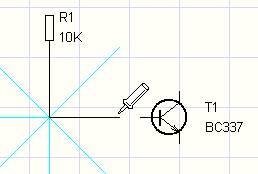 |
| 5. Lleve el cursor hasta el punto de conexión de destino. Vuelva a hacer clic cuando se ponga rojo. | 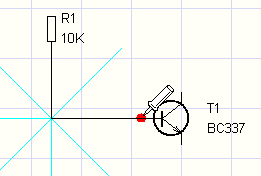 |
6. La conexión está terminada y el programa pasa directamente a dibujar la siguiente. Si desea terminar, pulse Esc.
|
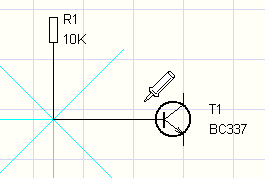 |
Conectar una conexión a otra conexión
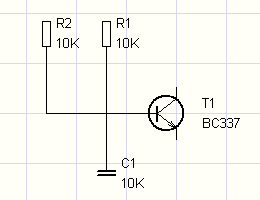
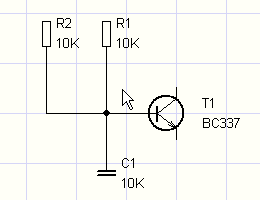
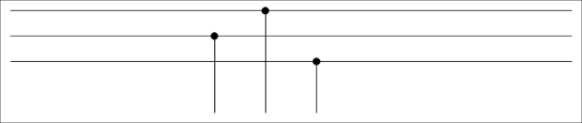
| 1. El procedimiento es el mismo que arriba, pero en lugar del punto de conexión de destino del segundo componente haga clic en una conexión existente en el lugar donde quiere enlazar. El programa añade automáticamente una gota (punto) que indica la interconexión. | 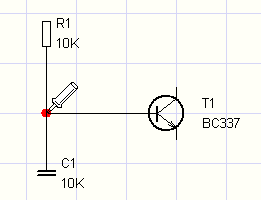 |
2. Si dos conexiones solo se cruzan (sin interconexión), la gota no se crea. Si desea interconectarlas en el punto de cruce, use el comando Insertar - Cruce o el icono  de la barra de herramientas. de la barra de herramientas.
|
 |
 |
Cambiar la forma de una conexión
La forma de una conexión solo se puede modificar si su estructura lo permite.
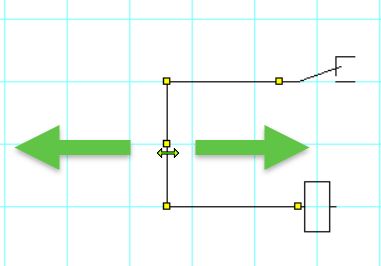
La conexión debe tener al menos tres segmentos. En ese caso, puede cambiar su forma desplazando el segmento intermedio, que no está conectado a ningún símbolo.
⚠️ Importante:
Cambie la forma de la conexión exclusivamente arrastrando los puntos de control (resize handles).
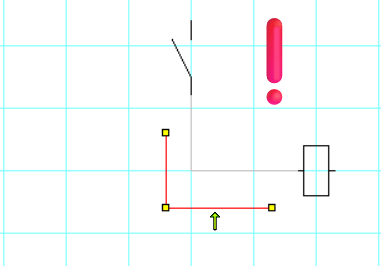
Si agarra la conexión por su línea y la desplaza, toda la conexión se moverá y se desconectará de los símbolos.
Los segmentos extremos están siempre conectados a los símbolos y su posición no se puede cambiar.
Correcto: cambiar la forma mediante un punto de control.Cambie la forma de la conexión exclusivamente arrastrando los puntos de control (resize handles). |
 |
Incorrecto: arrastrar la línea → la conexión se desconecta.Cambie la forma de la conexión exclusivamente arrastrando los puntos de control (resize handles). Si agarra la conexión por su línea y la desplaza, toda la conexión se moverá y se desconectará de los símbolos. |
 |
Conexiones inclinadas
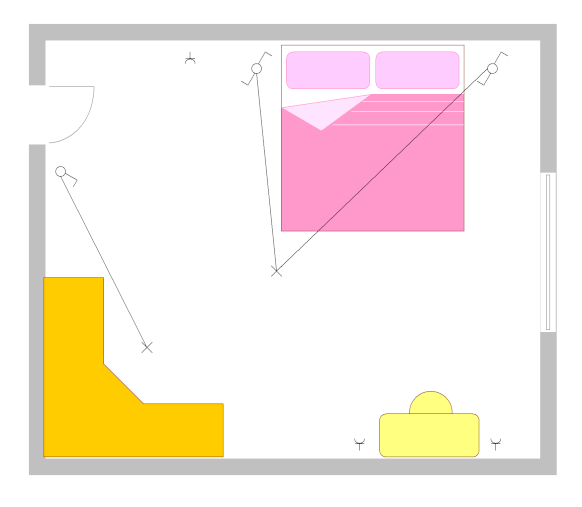
A veces necesita una conexión que no vaya solo en horizontal y en vertical. El comando Insertar - Conexión inclinada se lo permite.
Para que quede claro qué tipo de conexión está dibujando, el programa muestra un cursor diferente para la conexión inclinada y para la ortogonal:
 |
 |
| conexión ortogonal | conexión inclinada |
Conexiones curvas
Para conexiones de aspecto orgánico, use una curva de Bézier (comando Dibujar - Curva).
⚠️ Las conexiones curvas no se pueden conectar a otras conexiones: funcionan como elementos independientes.
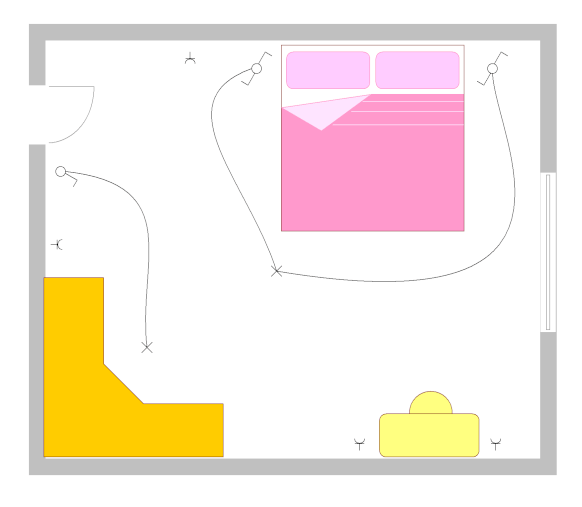
Cómo introducir el número de una conexión curva: en el panel Propiedades o con la función Editar - Renumerar conexiones.
Cómo mostrar el número en el dibujo: seleccione la conexión y, en el panel Propiedades, haga clic en el enlace Insertar número de conexión. También puede mostrar varios números en una misma conexión.
Cómo eliminar el número del dibujo: seleccione el número de conexión y pulse la tecla Supr.
Conexiones que empiezan o terminan "en el aire"
A veces necesita una conexión que no lleve a ningún componente concreto. En tal caso, empiece a dibujar con el botón derecho del ratón. Después continúe normalmente (desvíos con el botón izquierdo) y, si desea terminar la conexión en el aire, use de nuevo el botón derecho.
Conexiones bicolores
Si necesita distinguir los conductores del esquema con una franja de color (p. ej., el conductor de protección verde-amarillo), utilice las conexiones bicolores:

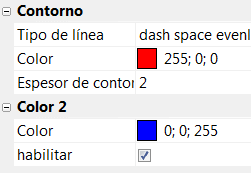
Procedimiento:
- Haga doble clic en la conexión para abrir el panel Propiedades.
- Seleccione el tipo de línea.
- Ajuste el 1.er color.
- Ajuste el 2.º color.
- Active el 2.º color.
Forma de la conexión
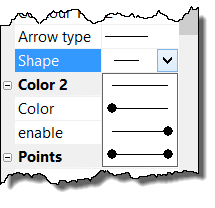
Cuando conecta una conexión a otra conexión, el programa añade automáticamente un punto en el lugar de la unión. Si no desea mostrarlo, desactívelo en el panel Propiedades, en el elemento Contorno/Forma.
¿Cómo mostrar la dirección del flujo de energía?
Seleccione la conexión y, en el panel Propiedades, elija la forma de flecha deseada. La flecha se mostrará al final de la conexión en la dirección que elija.
