Dibujo de cables
Los cables agrupan conexiones individuales en unidades lógicas. El programa le permite dibujar símbolos de cable, darles nombre, indicar el tipo y la longitud, etiquetar los núcleos y, a partir de todo ello, generar una lista de cables clara.
Cómo dibujar un símbolo de cable
Elija el comando Insertar - Cable o pulse la tecla K. Después, con el ratón, cruce las conexiones que forman el cable.
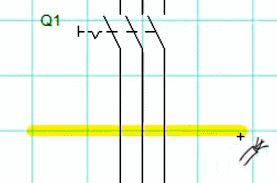
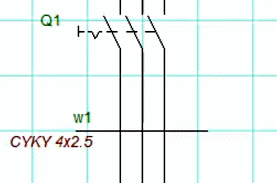
Ajustes del cable
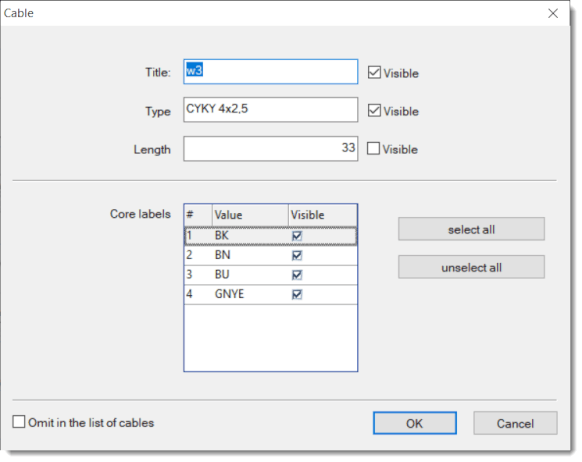
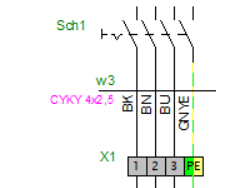
Después de dibujarlo se abre un diálogo en el que introduce el nombre, el tipo y la longitud estimada del cable. En la parte inferior del diálogo está el área etiquetas de núcleos: para cada núcleo puede introducir su etiqueta y elegir si debe verse en el dibujo. Estas etiquetas aparecen directamente en el dibujo y en el informe Lista de cables.
El dibujo de cables termina con la tecla Esc.
Girar las etiquetas de los núcleos
Las etiquetas de los núcleos del cable se pueden girar con los botones de la barra de herramientas. Es útil cuando las etiquetas chocan con otros elementos del dibujo.
Administrador de cables y lista de cables
El Administrador de cables (menú Resultados - Administrador de cables) muestra un resumen de todos los cables del dibujo y permite editar sus propiedades: el nombre, el tipo y la longitud se cambian directamente en la tabla.
La lista de cables (menú Resultados - Lista de cables) imprime la lista de todos los cables. Al marcar Agrupar se muestran las longitudes totales de cable por tipo.
Cómo cambiar el nombre, el tipo o la longitud de un cable
Tiene dos posibilidades:
- Haga clic con el botón derecho sobre el símbolo del cable y elija
Propiedades: se abre el diálogo para editar los datos. - Cambie los valores directamente en la tabla del
Administrador de cables.
Cables con varios símbolos
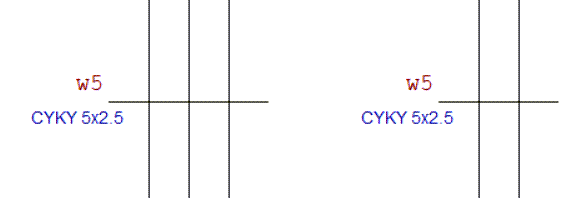
Un cable puede tener varios símbolos con el mismo nombre. Es útil en dos casos: cuando el cable continúa en otra página, o cuando quiere asignar a cada símbolo solo algunos núcleos del cable.
Cómo renombrar un cable
a) En el panel Propiedades: se renombran a la vez todos los símbolos de ese cable.
b) Con el botón derecho sobre el símbolo y el comando Propiedades: se renombra solo ese símbolo concreto.
